時間変化のグラフ
対応バージョン: 2.0.20261007 の次のリリース
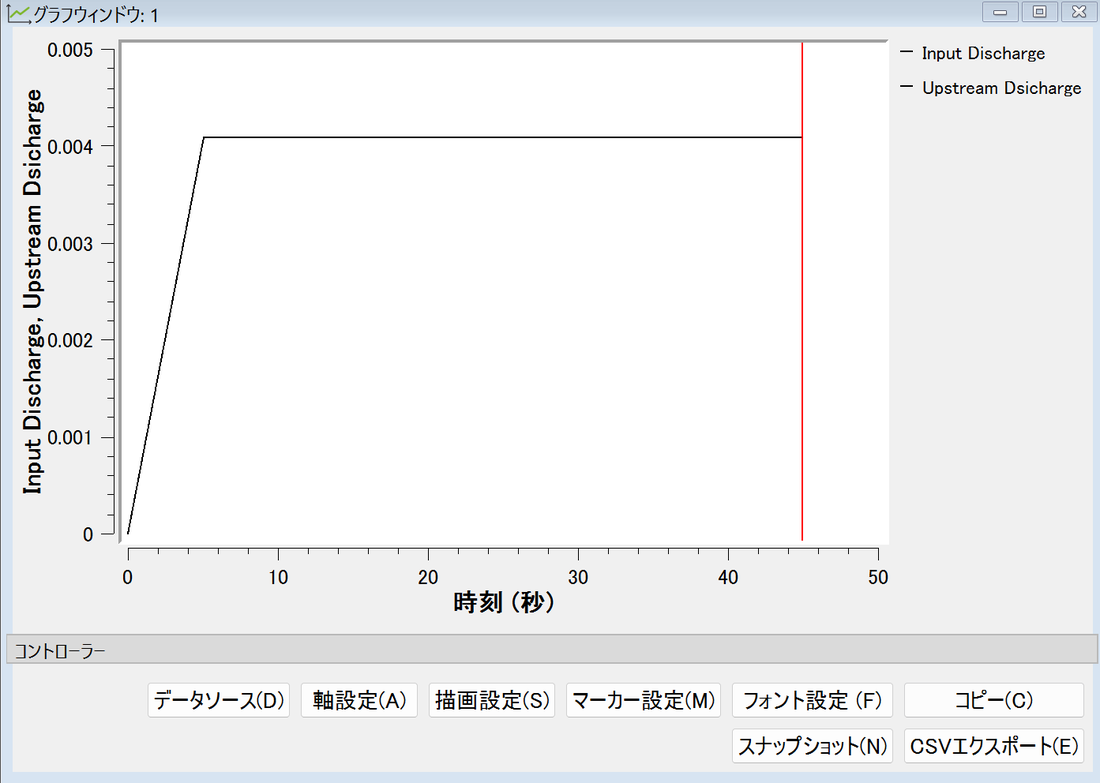
流量・水位などの時間変化をグラフで表示します。流量が目標値に落ち着いたか(計算が定常になったか)を確かめるときなどに使います。
グラフを表示する
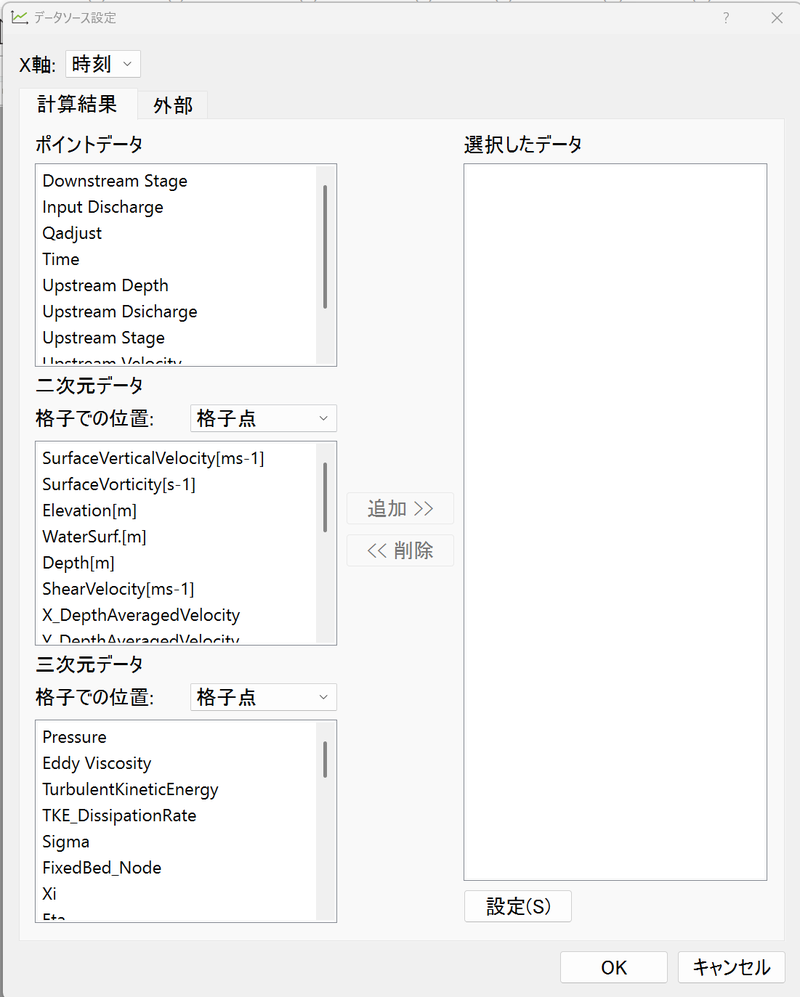
- メニューの「計算結果」から、グラフウィンドウを開きます。「データソース設定」の画面が開きます。
- 「X軸」を「時刻」にします。
- 表示したい値を選び、「追加 >>」で右の「選択したデータ」に移します。
- ポイントデータ:時刻ごとに1つの値です。上流端の流量(Input Discharge)や水位、流入・流出の境界条件の流量・水位、流量検査断面の流量などです(出力される計算結果)。
- 二次元データ:2次元の結果の値です。「格子での位置」で、値を取り出す格子点を指定します。
- 三次元データ:3次元の結果の値です。同じく、値を取り出す格子点を指定します。
- OK をクリックすると、グラフが表示されます。
グラフの設定と保存
グラフウィンドウの下の「コントローラー」のボタンで、次の操作ができます。
| ボタン | 内容 |
|---|---|
| データソース | 表示する値を選び直します |
| 軸設定 | 軸の範囲や目盛りを設定します |
| 描画設定 | 線の色・太さなどを設定します。複数の値を重ねたときに区別しやすくします |
| マーカー設定 | グラフに目印の線などを加えます |
| フォント設定 | 文字の大きさなどを設定します |
| コピー・スナップショット | グラフを画像としてコピー・保存します |
| CSVエクスポート | グラフの値を CSV ファイルに書き出します |