3次元の結果の表示
対応バージョン: 2.0.20261007 の次のリリース
流速の3次元分布や、横断面の二次流を表示します。3次元の表示では、コンターやベクトルを描く面を、格子の I・J・K 方向の範囲で指定します。
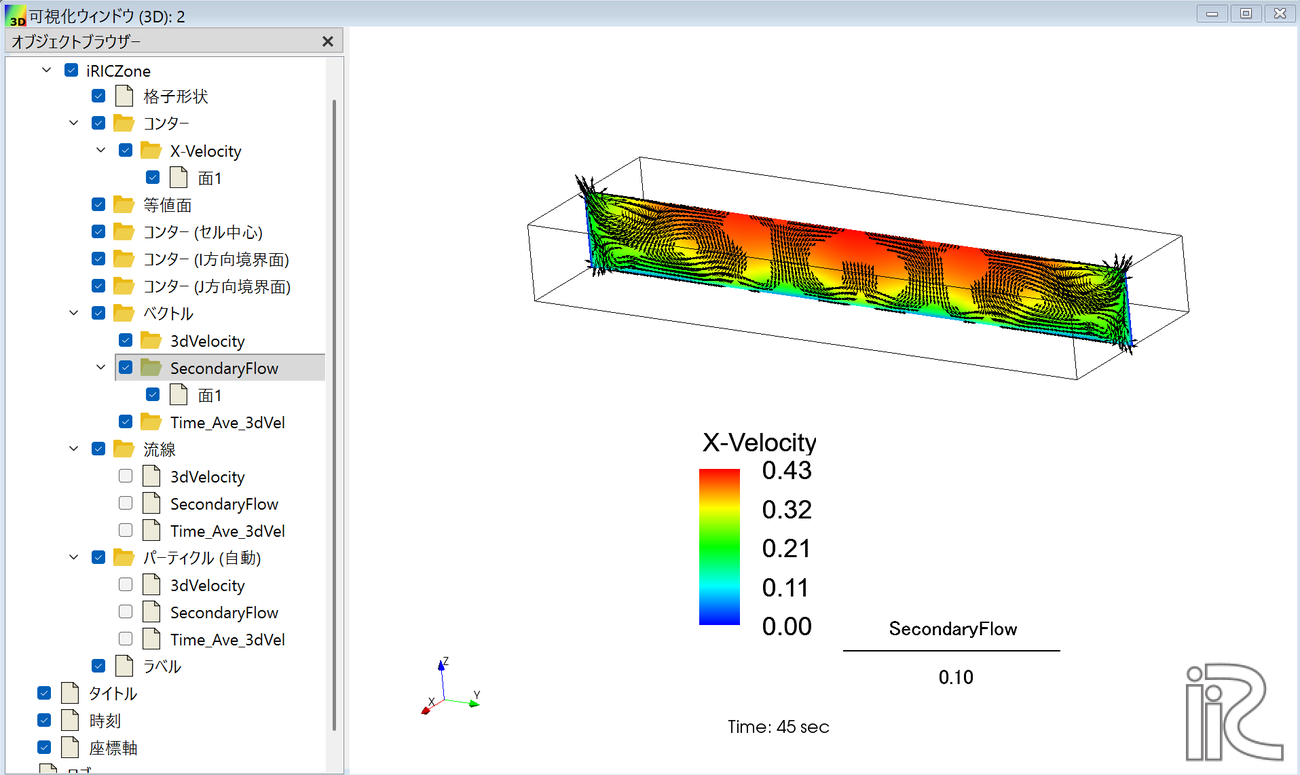
ウィンドウを開く
メニューの「計算結果」から、3次元の可視化ウィンドウを開きます。
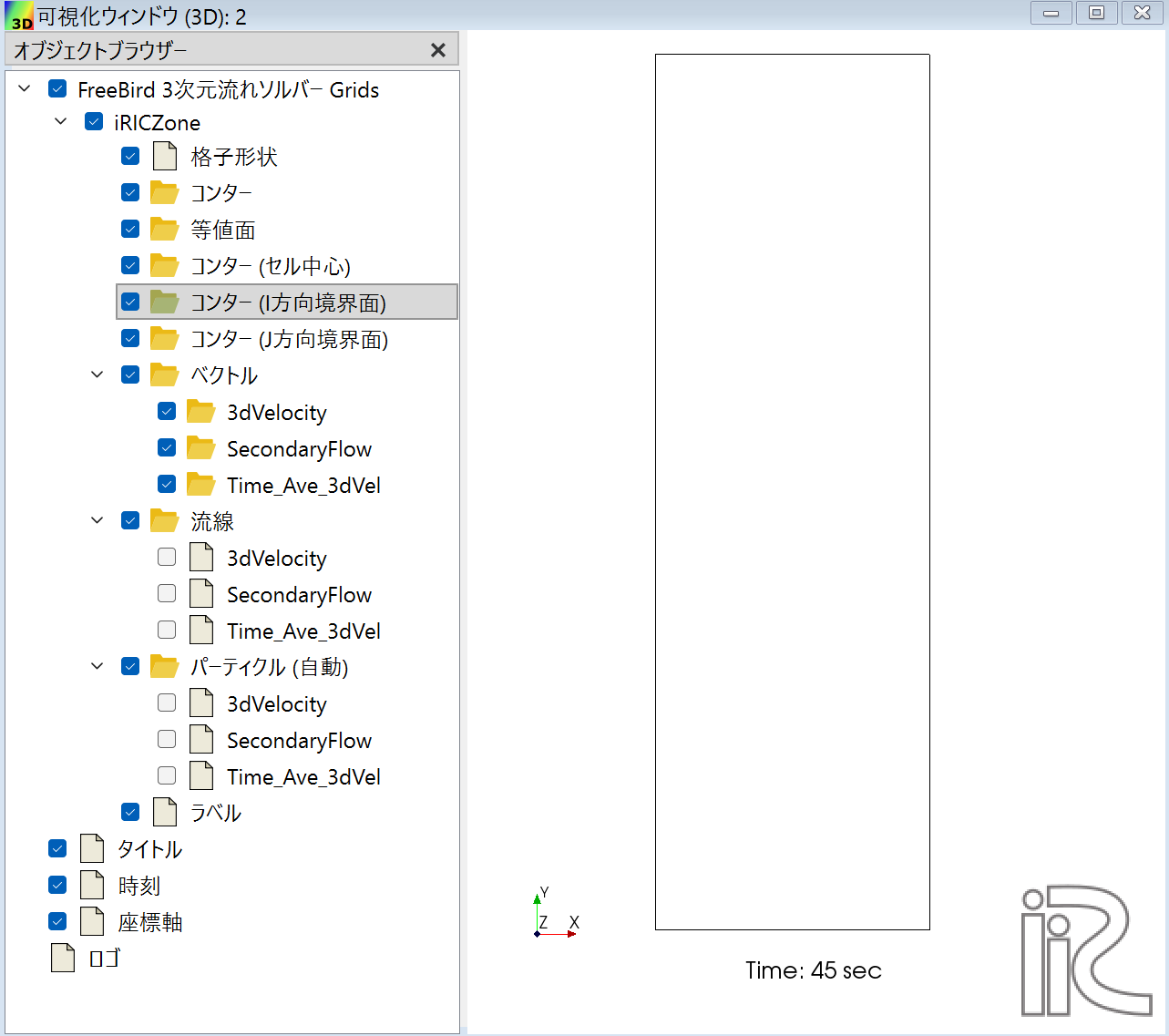
| 項目 | 内容 |
|---|---|
| 格子形状 | 計算領域の外枠 |
| コンター | ノードの値の色分け。面を指定して描きます |
| 等値面 | 指定した値の等値面。障害物や構造物の形の表示にも使います |
| コンター(セル中心)/(I方向境界面)/(J方向境界面) | セルやセル境界の値の色分け |
| ベクトル | 3dVelocity(流速)、SecondaryFlow(二次流)、Time_Ave_3dVel(時間平均流速) |
| 流線・パーティクル(自動) | 流速の流線と、流れに乗って動く粒子 |
断面のコンターを描く
-
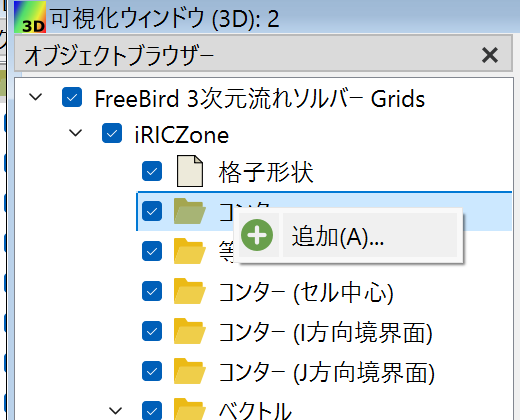
「コンター」を右クリックし、「追加(A)…」を選びます。
-
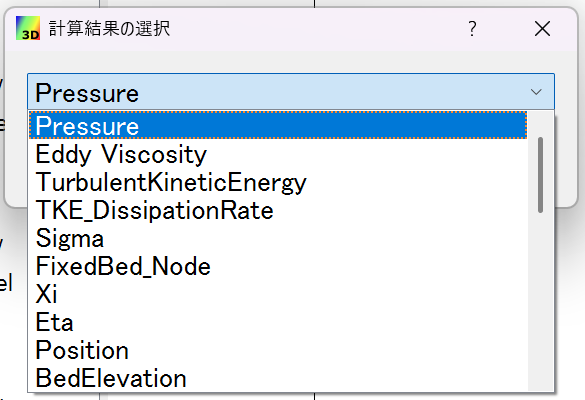
表示する計算結果を選び、OK をクリックします(例:X-Velocity)。
-
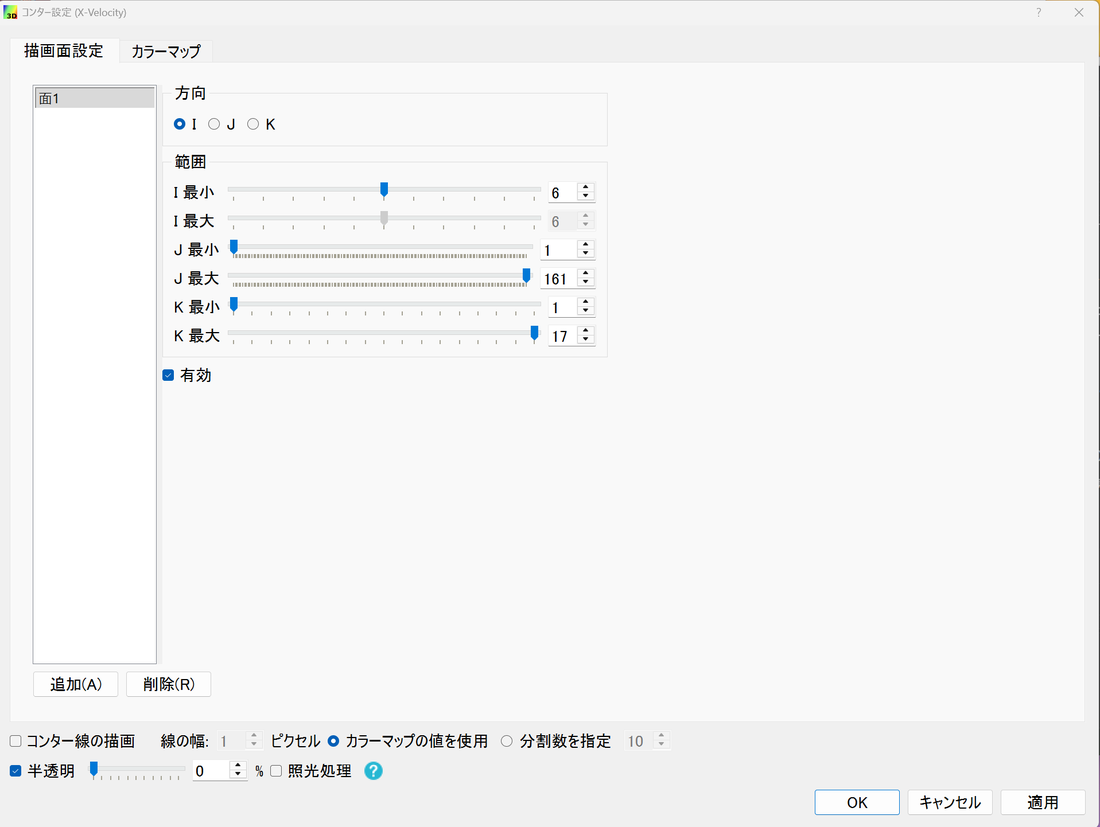
「コンター設定」の画面が開きます。最初は描く面がないので、左下の「追加(A)」で面を加えます。
-
面の向きと範囲を指定します。
- 方向:I を選ぶと i 一定の面(通常は横断面)、J を選ぶと j 一定の面(流下方向に沿った縦断面)、K を選ぶと k 一定の面(底面からの層)になります。選んだ方向の「最大」は「最小」と同じ値に自動でそろいます。
- 範囲:面の位置(例:I=6)と、面の広がり(J・K の最小〜最大)を指定します。全体に描く場合は、最小を 1、最大を一番右にします。
- 有効にチェックが入っていることを確認します。
-
OK をクリックすると、指定した面に色分けが描かれます。「カラーマップ」タブで、2次元と同じように色や凡例を設定できます。
面は1つのコンターに複数追加できます。複数の横断面を並べたり、水面付近の層(K)と横断面を組み合わせたりできます。
視点を変える
- ツールバーの視点のボタンで、真上・流下方向・横から見た向きに切り替えます。
- マウスのドラッグで回転、ホイールで拡大・縮小します。
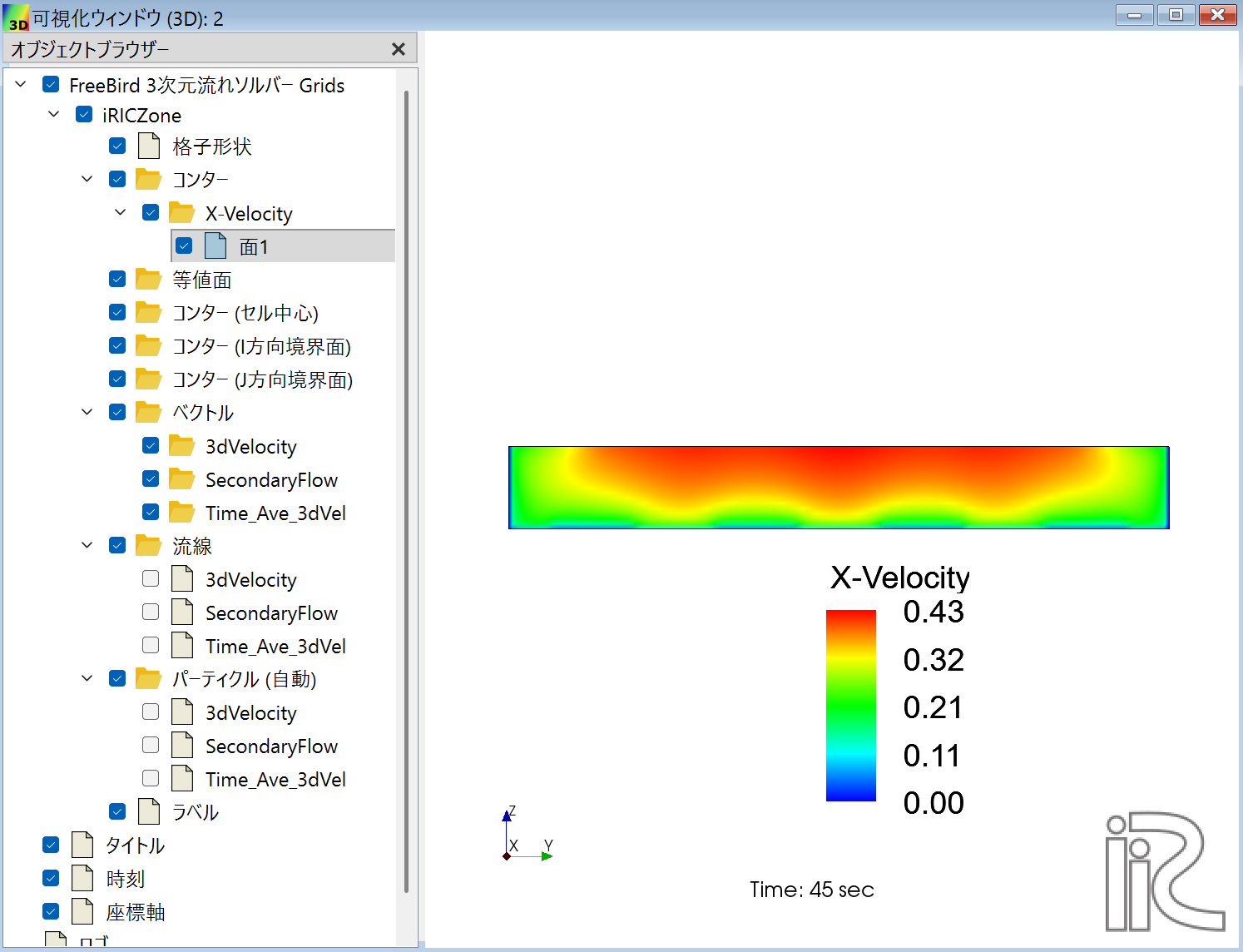
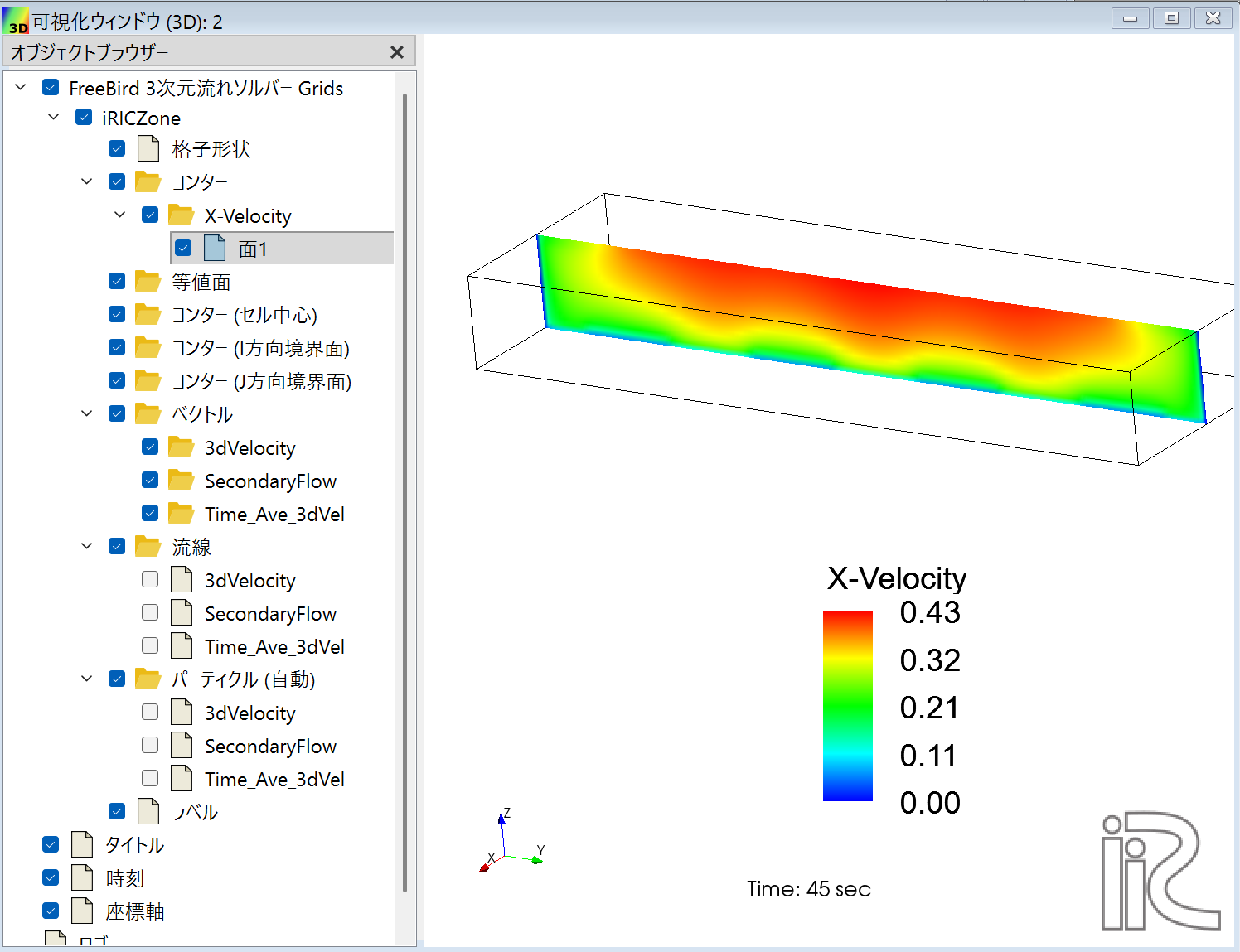
| 流下方向から見た横断面 | 斜めから見た横断面 |
|---|---|
 |
 |
二次流のベクトルを重ねる
- 「ベクトル」の下の「SecondaryFlow」を右クリックし、設定画面を開きます。
-
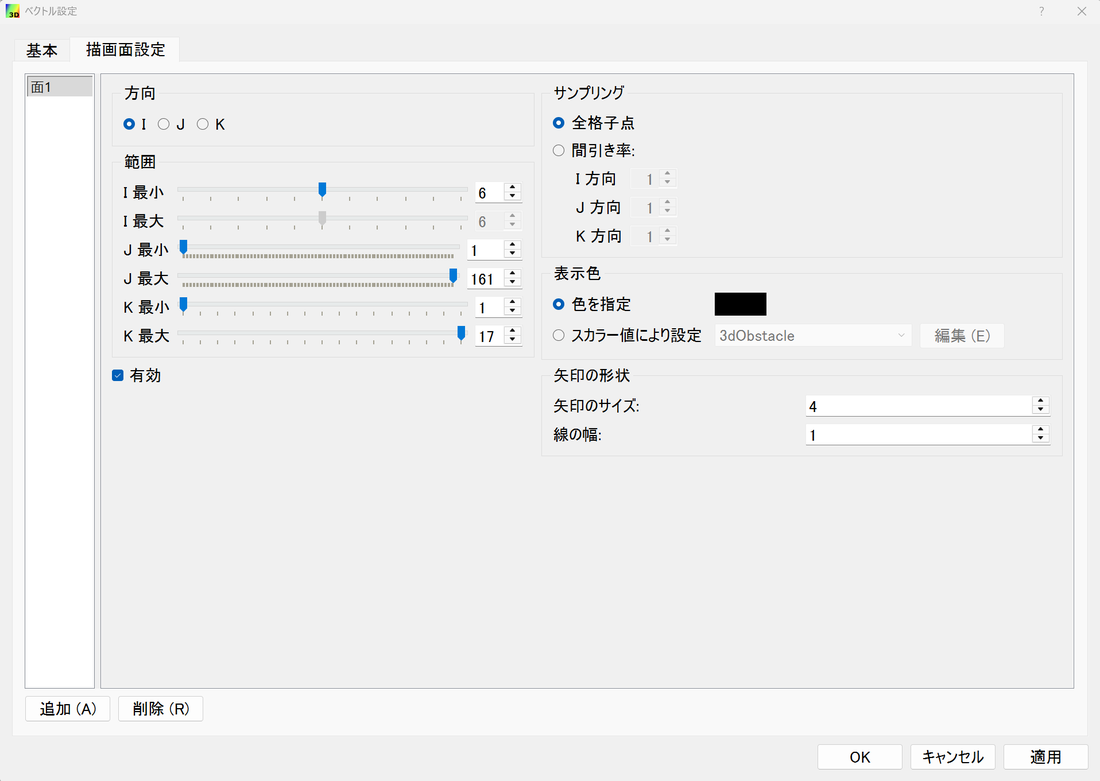
「描画面設定」タブで、コンターと同じように面を追加し、方向と範囲を指定します。
-
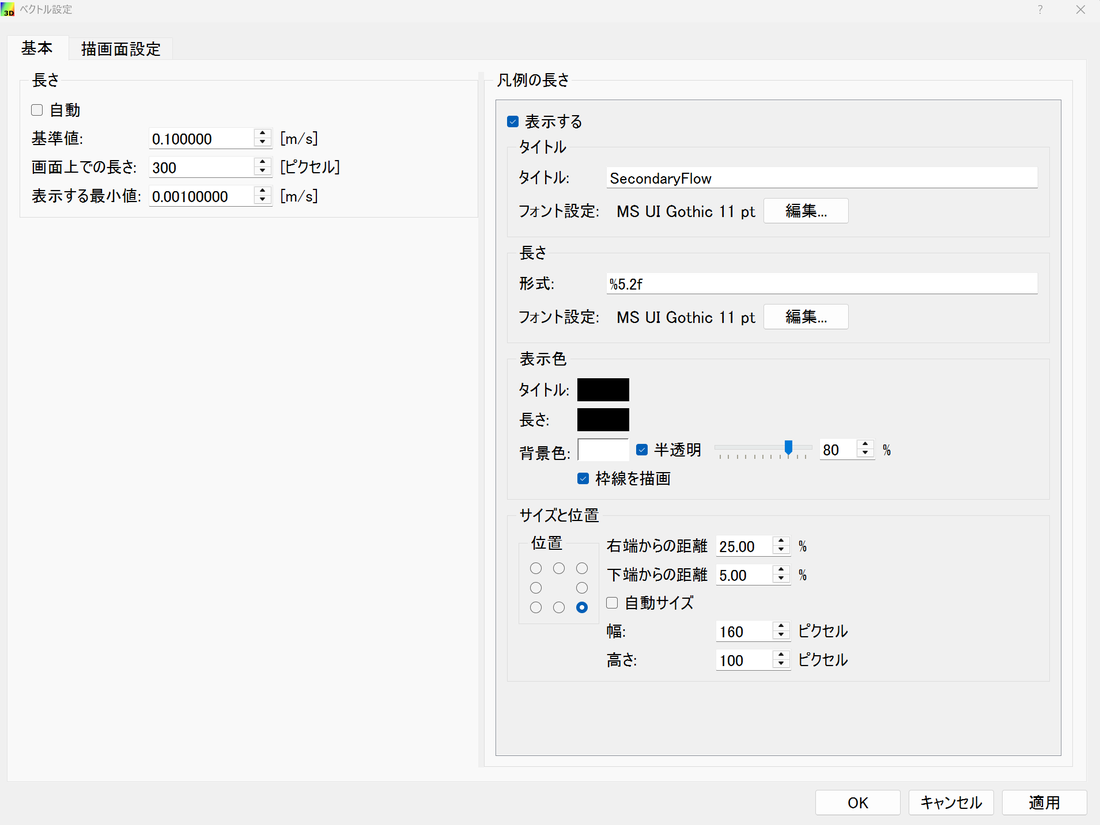
「基本」タブで、ベクトルの長さを設定します。
- 基準値と画面上での長さ:基準値の速さ(m/s)の矢印を、画面上で何ピクセルで描くかを指定します。二次流は主流より1〜2桁小さいので、二次流の大きさに合わせて基準値を小さくすると見やすくなります。
- 表示する最小値:これより小さい速さの矢印は描きません。
- 右側の「凡例の長さ」で、凡例の表示・形式・位置を設定します。
構造物と流れを一緒に表示する
構造物(障害物ブロック・壁・カルバート)のある計算では、構造物の形と流れを重ねて表示できます。
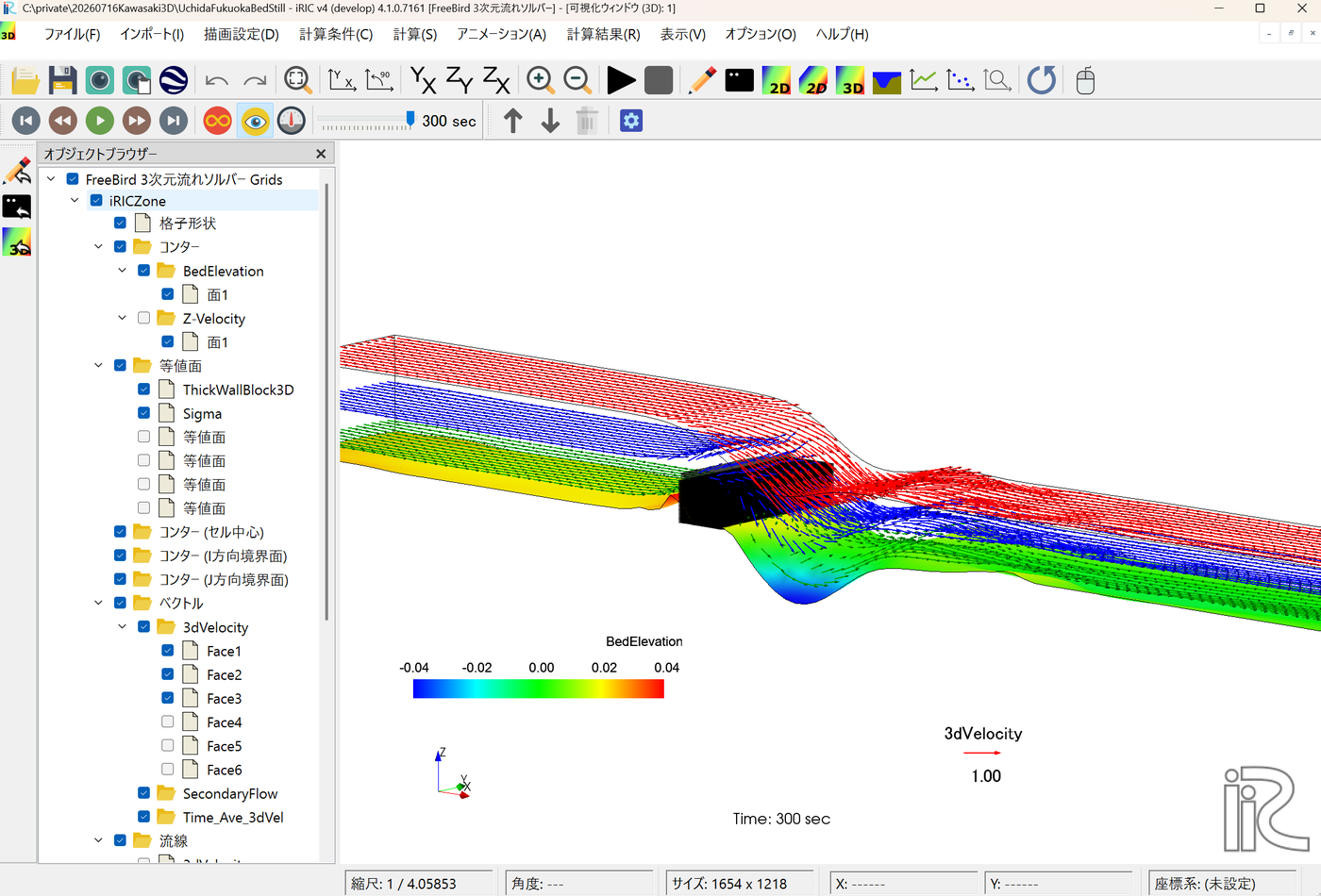
- 構造物の形:「等値面」を右クリックして「追加」で ThickWallBlock3D を選びます。構造物の内部が 1、外が 0 の値なので、その中間の値の等値面が構造物の表面になります。障害物セルの形は 3dObstacle で同じように表示できます。
- 河床の形:「コンター」に BedElevation を追加し、最下層(K=1)の面に描くと、河床高で色分けした河床面になります。
- 高さごとの流れ:「ベクトル」の 3dVelocity に、K の値を変えた面を複数追加すると、底面付近・水深中央・水面付近の流れを色を変えて重ねられます。
- 壁・カルバートの点群:計算条件の「壁およびカルバートの描画」をオンにして計算すると、「パーティクル」の下に壁・構造物の点群(i-Wall1、i-ThickUp1 など)が出力されます(出力される計算結果)。
SecondaryFlow の定義
SecondaryFlow は、格子の流下方向(i 方向)の成分を除いた、横断方向(j 方向)と鉛直方向の流速です。格子の i 方向が流れの向きと合っている場合に、横断面の二次流を表します。曲がった河道でも、格子に沿った横断面の二次流が表示されます。